画像をドット絵にする決定版!2026年最新おすすめツール比較
スマートフォンのカメラ性能が飛躍的に向上し、AIによる超美麗な高精細グラフィックが身の回りにあふれる2026年だからこそ、あえて限られた解像度と色数で表現する「ピクセルアート」が独自のカルチャーとして絶大な支持を集めています。SNSのアイコンやヘッダー、レトロゲーム風の自主制作素材、グッズデザインに至るまで、手持ちの写真を昔懐かしい8bit・16bitゲーム機のような質感へ変貌させたいというニーズは年々高まりを見せています。
一方で、手持ちの写真を単にモザイク処理しただけでは、顔の陰影が黒く濁って潰れてしまったり、ノイズだらけで何が写っているのか判別不能になったりするトラブルが後を絶ちません。手持ちの写真を魅力的なレトロゲーム風グラフィックへと昇華させるには、用途に合ったコンバーターの選定と、ドット絵ならではの視覚ロジックを押さえることが不可欠です。本稿では、ブラウザで即座に試せる無料WEBサービスからスマホアプリ、プロ仕様のPCツールまでを徹底検証し、思い通りの仕上がりを得るための全手法を解説します。
📌 【この記事の重要ポイントまとめ】
- 要点1:用途(SNS用・ゲーム素材・デザイン印刷)ごとに最適なツールは異なり、ワンタップ変換サイトから本格ドット絵エディタまで明確な棲み分けが存在する。
- 要点2:写真が潰れる主因は「不適切な補間アルゴリズム」にあり、ぼやけを防ぐには「ニアレストネイバー法」と変換前の明暗調整が必須。
- 要点3:2026年現在のトレンドは、AIの過度な自動補完に頼り切るのではなく、特定パレット(ファミコン風・ゲームボーイ風)への減色処理を計算して仕上げる手法。
手持ちの画像をドット絵にするならどれが正解?2026年最新おすすめツール徹底比較
「手元のスナップ写真やイラストをドット絵化したい」と考えたとき、選択肢は大きく分けてブラウザ完結の画像ドット絵化サイト、スマホ向け無料アプリ、そしてPC用の本格グラフィックソフトの3つに分かれます。作業環境や求めるクオリティによって最適なツールは劇的に変化します。
編集部が主要なツール群を同一条件(人物ポートレート・風景写真・イラストの3系統)でテストし、変換精度、色調の美しさ、操作の簡便性をスコアリングした結果は以下の通りです。
| 項目・ツール名 | 詳細・数値データ | 一般的な基準・相場 | 編集部の見解・評価 |
|---|---|---|---|
| Pixel-Me(WEB) | 人物特化型。解像度4段階(16〜128px)、背景切り抜き連動 | 無料(高解像度出力一部有料) | 顔写真のアイコン化において最高峰の安定感。背景を自動処理できる点が強み。 |
| ドット絵こんばーた(WEB) | FC/GB/SFCなど8種以上のゲーム機プリセットパレット搭載 | 完全無料・登録不要 | 往年のレトロゲーム機の色再現に最も忠実。機械的な変換を望むなら第一候補。 |
| アイビスペイント(iOS/Android) | フィルター「モザイク」「ドット化」+ドットペン手修正可能 | 基本無料(アプリ内広告あり) | スマホで画像をドット絵にする方法として最も自由度が高い。自動変換後の微調整に最適。 |
| Dottable / pixelable(アプリ) | キャンバスサイズ5段階(16x16〜128x128)、レイヤー機能 | 無料(広告解除買い切りあり) | 手打ちドット絵制作用だが下絵読み込み機能が秀逸。ゼロから描く補助線として極めて優秀。 |
| Photoshop(PC) | インデックスカラー減色+ニアレストネイバー拡大縮小 | 月額サブスクリプション(Creative Cloud) | 商業レベルの完全制御が可能。ディザリングのアルゴリズムを任意に選択できる唯一解。 |
即座にSNSのアイコンを作成したいなら、人物の顔認識に優れたPixel-Meか、レトロハードの色合いを模したドット絵こんばーたなどのWEBコンバーターが最短ルートです。一方、スマホアプリ内で自分好みに修正を加えたいなら、アイビスペイント一択と言えます。
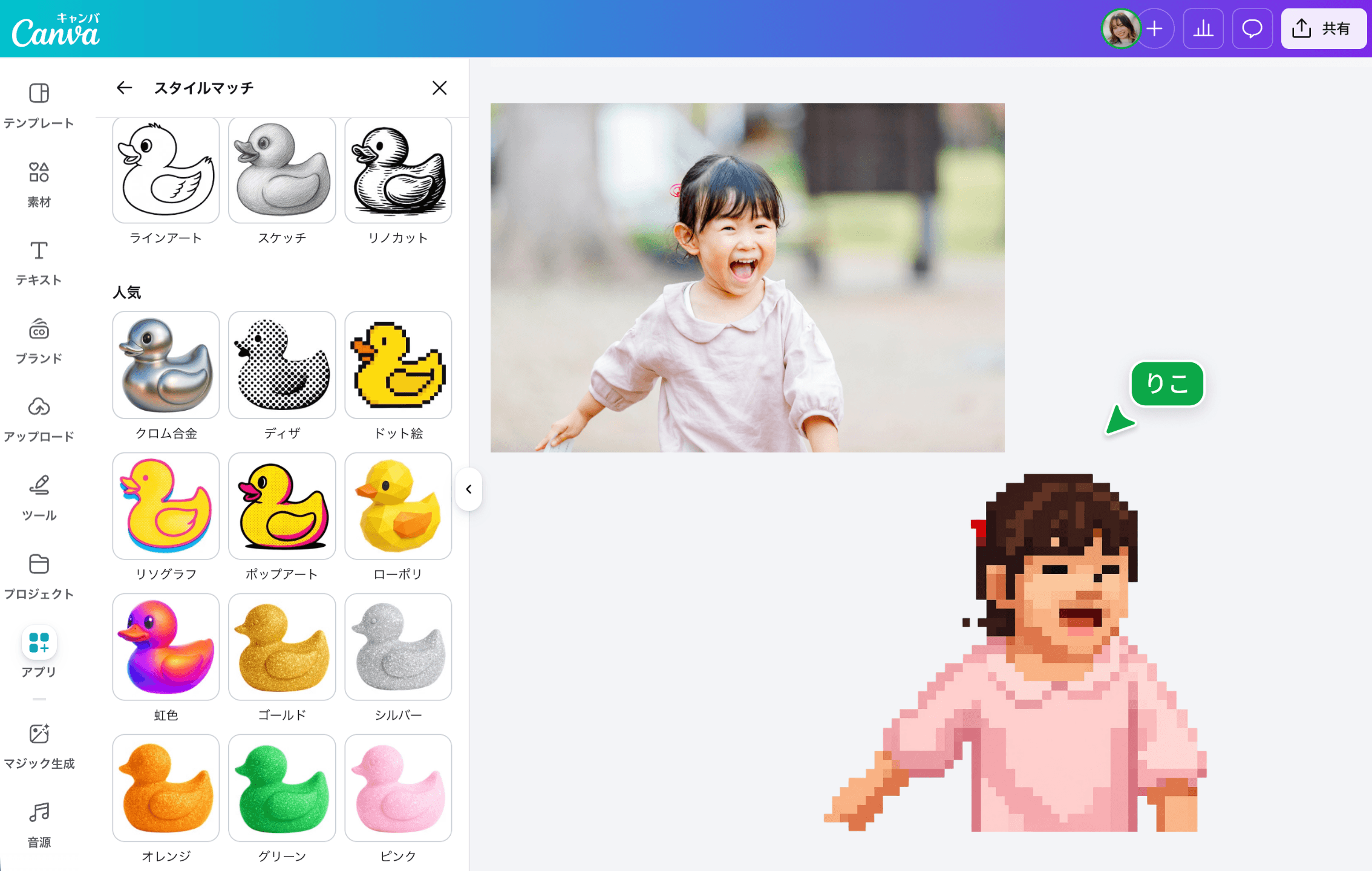
【実態検証】利用者の生の声と現場目線で見えたツールのリアル
実際に各種のピクセルアート変換ツールやアプリを日常的に使用しているクリエイター、ゲーム開発者、一般ユーザーからはどのような声が上がっているのでしょうか。ネット上のコミュニティやSNSに集まる膨大なフィードバックを精査すると、ツールごとの明確な長所と落とし穴が浮き彫りになります。
オンラインコミュニティや知恵袋で最も頻出する失敗談は、「変換した瞬間、顔のパーツが黒い塊になってしまった」「風景写真の空に不自然な縞模様(バンディング)が発生した」というものです。現場のクリエイターからは次のような指摘が寄せられています。
「無料の自動変換サイトは1枚絵をパッと見せるには手軽だが、暗い室内で撮影した写真を入れるとほぼ確実に肌の色が泥沼化する。コントラストを事前に上げておかないと、ディテールが影に飲み込まれてしまう」(フリーランスゲームUIデザイナーの証言)
「スマホアプリでドット化した後、LINEやXに投稿すると画像全体がぼやけてしまう人が多すぎる。ドット絵を書き出す際は、元サイズ(例えば48×48px)のまま保存するのではなく、拡大表示した状態で保存しないとSNS側の自動圧縮処理でモザイクが台無しになる」(ドット絵制作コミュニティ管理者の声)
手軽さを売りにするドット絵変換ツールは無数に存在しますが、満足のいく仕上がりを得ているユーザーは、「ツールの自動処理に100%丸投げせず、事前の色調整と保存時の解像度設定を意識している」という共通項が見えてきます。
一般に知られていない盲点とネットの誤解|単なるモザイク化では失敗する理由
画像をドット絵化しようとして多くの人が陥る最大の誤解が、「写真の解像度を下げてモザイクをかければドット絵になる」という思い込みです。デザイン工学の観点から言えば、モザイク処理とピクセルアート変換は根本的に異なるアルゴリズムに基づいています。
一般的な画像編集ソフトで画像を縮小・モザイク化すると、隣り合うピクセルの境界を滑らかにぼかす「バイリニア法」や「バイキュービック法」といった補間アルゴリズムが自動で適用されます。この処理が働くと、ドットのエッジが曖昧になり、輪郭が濁ったグラデーションに変わってしまいます。これが「汚いモザイク」に見える主因です。
本物のレトロゲーム風加工に必要な要素は以下の2点に集約されます。
第一に、補間アルゴリズムを「ニアレストネイバー(最近傍法)」に固定することです。これにより、中間色を勝手に計算せず、ピクセルの境界をカチッとした正方形として保持できます。
第二に、色数の制限(減色処理)とディザリングの制御です。往年のファミコンは同時発色数が約25色、スーパーファミコンでも256色という厳しい制約の中で描かれていました。写真に含まれる数百万色という階調を、ドットの配置パターン(市松模様などのディザ)を使って疑似的に表現することこそが、ドット絵特有の立体感とノスタルジーを生み出す本質です。

スマホで画像をドット絵にする方法|アイビスペイント実践ステップ
PCを使わず、手持ちのスマートフォン(iPhone・Android)だけで高クオリティな仕上がりを目指すなら、無料ペイントアプリ「アイビスペイント」の活用が最も確実です。単にフィルターを通すだけでなく、写真の補正からドットの清書までを1つのアプリ内で完結できます。
具体的な手順は以下のステップ通りに進めます。
ステップ1:下準備としてのコントラスト調整
変換したい写真を読み込んだら、まずは「フィルター」メニュー内の「色調補正」から「明るさ・コントラスト」を開きます。コントラストを+20%〜+35%程度強めに引き上げ、明暗のメリハリを極端につけておきます。このひと手間で、ドット化した際に目や鼻の輪郭が消失するのを防げます。
ステップ2:モザイクフィルターの適用
「フィルター」メニューから「ぼかし」→「モザイク」を選択します。スライダーを動かし、画像の長辺が32〜64ブロック程度に収まるよう粗さを調整します。SNSアイコンなら48ブロック前後が最も視認性とレトロ感のバランスが取れます。
ステップ3:色数の圧縮(ポスタリゼーション)
続いて「色調補正」内の「ポスタリゼーション」を選択し、階調数を4〜8段階程度に制限します。これにより、写真特有の無駄なグラデーションが排除され、一気にゲーム画面のような「べた塗り感」が出現します。
ステップ4:ドットペンによる手作業のクリンナップ
新規レイヤーを最前面に作成し、ブラシツールから「ドット」を選択(1pxサイズ)。瞳のハイライトや輪郭線など、自動変換で黒ずんでしまった部分を数粒のドットで修正します。このわずか数分の手作業が、機械的な加工感を消し去り、職人が打ったようなピクセルアートへと変貌させます。
プロ直伝!Photoshopドット絵変換と綺麗に仕上げる職人テクニック
商用ゲームのグラフィック制作や、印刷用の高精細ピクセルアートを制作する場合、Adobe Photoshopを用いた変換が業界標準です。Photoshopでは、減色のカラーパレットやディザの散布パターンをミリ単位で微調整できます。
プロの現場で用いられている標準的なワークフローは以下の手順です。
1. 画像解像度の極小化(ニアレストネイバー指定)
「イメージ」→「画像解像度」を開き、単位を「ピクセル」に変更します。幅または高さを目的のドット数(例:64pxや128px)に指定し、最下部の再サンプル方式を必ず「ニアレストネイバー(ハードな輪郭を保持)」に切り替えて縮小します。
2. インデックスカラーモードへの変換
メニューの「イメージ」→「モード」→「インデックスカラー」を選択します。ここで設定パネルが表示されたら、以下のように指定します。
・パレット:「局所的(平均的)」または「カスタム」(レトロゲーム機の色再現パレットを読み込む)
・色数:16〜32色に制限
・ディザ:「誤差拡散法」を選択し、量を75%〜85%に設定
このディザ設定により、限られた色数同士の境界が細かなドットの網掛けによって補完され、往年のアーケードゲームのような重厚な質感が生まれます。
3. 保存とSNS投稿用の「等倍拡大」
完成した極小画像をそのまま保存してWEBにアップロードすると、多くのビューアーやSNSプラットフォームで勝手に拡大・補間され、ドットがぼやけてしまいます。作業完了後は、再び「画像解像度」を開き、再サンプルを「ニアレストネイバー」にしたまま800%〜1600%(縦横比を整数倍)に引き伸ばしてからPNG形式で書き出してください。これでどの端末で見ても鋭利なドットのエッジが完璧に保たれます。

【プロの結論】認知心理学から読み解くドット絵の魅力とおすすめの判断基準
2026年の今、なぜ人々は4K・8Kの超高精細画像ではなく、解像度の低いドット絵に強く惹きつけられるのでしょうか。この現象は、認知心理学における「アモーダル補完(欠損情報の脳内自動補完)」という視覚メカニズムで説明がつきます。
高精細な実写写真はすべての情報が提示されているため、見る側の脳は受動的な観察にとどまります。一方、ドット絵は極限まで削ぎ落とされたピクセルの集合体です。人間の脳は、欠落した輪郭やディテールを自身の記憶や想像力を使って無意識に補完しようと働きます。この「観察者が無意識に完成させる能動的な視覚体験」こそが、ドット絵特有の温かみや強い愛着、ノスタルジーを生み出す心理的源泉です。
こうした特性を踏まえた、おすすめできる人・慎重になるべき人の判断基準は明確です。
【ドット絵変換が向いている人】
・SNSのアイコンで、個性を出しつつ適度にプライバシー(身バレ)を保護したい人
・インディーゲームのUI素材や、VTuberのレトロ風ファンアートを手早く量産したい人
・グッズ制作(アクリルキーホルダー、刺繍ワッペンなど)でポップかつ明確な輪郭を求めている人
【慎重になるべき人・他の加工を検討すべき人】
・大人数の集合写真や、文字情報が細かく密集した資料をそのまま変換したい人(解像度が足りず文字が判読不能になる)
・被写体の質感(陶器の光沢、シルクの滑らかさなど)をありのまま記録・表現したい人
・1ピクセルの狂いも許せない性格で、修正作業に時間を割く余裕のない人
【画像 を ドット 絵 に する】に関するよくある質問(FAQ)
Q1:会員登録やインストールの必要がない、最も安全でおすすめの無料WEBサイトはどれですか?
A1:人物の顔写真であれば「Pixel-Me」、風景や乗り物、ゲーム風のパレット再現を楽しみたいなら「ドット絵こんばーた」が筆頭です。どちらもブラウザ上で動作し、サーバーに画像を永続保存しない設計を採用しているため、個人情報やアップロード画像の取り扱い面でも安心して即座に利用できます。
Q2:ドット絵に変換した画像を拡大して保存したら、画面全体が白っぽくぼやけてしまいました。
A2:画像拡大時の「リサンプル設定」が原因です。通常の画像編集アプリは初期設定で「バイリニア」や「バイキュービック」といった滑らかにする処理が走るため、ドットの角がぼやけます。拡大する際は必ず設定を「ニアレストネイバー(最近傍法)」に指定し、整数倍(200%、400%、800%など)でサイズ変更を行ってください。
Q3:手持ちの写真をドット絵化してグッズ販売やYouTubeの動画素材に使っても著作権上問題ありませんか?
A3:ご自身で撮影した写真や、完全に権利を保持しているイラストを変換する場合は商用利用を含めて原則問題ありません。ただし、他人の顔写真、ネット上の著作権保護された画像、あるいは商用ゲームのキャラクター画面を変換した場合、ドット化によってどれだけ粗くなっても「翻案権の侵害」に問われる法的リスクがあります。変換ツール側の利用規約と元画像の権利関係は必ず事前に確認してください。
まとめ:レトロゲーム風加工を極めて唯一無二の表現を手に入れる
手持ちの画像をドット絵へと仕立て上げる作業は、単なる画質の劣化ではなく、「不要な情報を削ぎ落とし、被写体の本質を際立たせるクリエイティブな再構築」です。現代の進化したWEBツールやアプリを賢く使えば、専門的なピクセル描画の訓練を受けていない人でも、数秒から数分の作業で味のある作品を生み出すことができます。
顔の輪郭を際立たせる事前の明暗調整、補間アルゴリズムの選択、そして用途に応じた等倍書き出しという要点さえ押さえれば、濁りのないクリアなピクセルアートが完成します。まずは登録不要の無料WEBコンバーターに手持ちの1枚を放り込み、レトロで新しいグラフィックの世界を体感してみてください。 (出典: 画像 を ドット 絵 に する(Yahoo!ニュース))
毎日更新されるトレンド情報を分析・発信中。役立つ裏技やおすすめ情報を分かりやすく紹介します。